Resumen
Una impresora de Front of House es la impresora conectada y utilizada para su dispositivo Otter POS y/o Kiosco. Dependiendo del modelo de impresora, se determina cómo se puede conectar la impresora.
Aprenda más sobre cada modelo de impresora y cómo conectarla.
Las impresoras proporcionadas por Otter están preconfiguradas para imprimir automáticamente los pedidos una vez que se conectan a la corriente y a internet.
Tipos de impresoras de Front of House compatibles
| Epson TM-m30II | Epson TM-m30III (Modelo por defecto) |
|---|---|
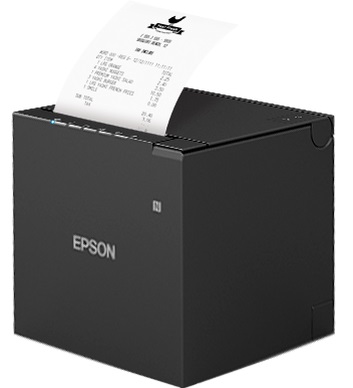
|
|
|
Tipo de conexión:
|
Tipo de conexión:
|
Conexión mediante cable USB
Una impresora proporcionada por Otter puede conectarse escaneando el código QR en la parte inferior de la impresora o seleccionando Configurar manualmente en los ajustes de hardware del dispositivo.
Paso Proceso Imagen 1 Retire la impresora de la caja, quite el panel inferior de la impresora, conecte el cable de alimentación en la parte inferior de la impresora y luego enchufe el cable de alimentación a una toma de corriente.
Conexión con cable USB
Al conectar mediante USB, conecte el cable USB-B en la parte inferior de la impresora y conecte el otro extremo a la base del terminal POS.2 Desde la Pantalla de inicio del terminal Otter POS, seleccione el [Icono de Perfil 👤] en la esquina superior derecha de la pantalla, luego seleccione Configuración en las opciones desplegables. 3 Seleccione la pestaña [Hardware] dentro de Configuración. 4 Seleccione [Agregar impresora]. 5 Seleccione una opción de conexión de impresora en esta pantalla:
Agregar impresora proporcionada por Otter
Use esta opción para impresoras Bluetooth enviadas al cliente por OtterAgregar mi propia impresora
Use esta opción para impresoras Bluetooth BYOD que el cliente no recibió directamente de Otter
Consulte esta lista de impresoras compatibles para asegurarse de que la impresora BYOD se emparejará correctamente
6 Escaneo del código QR
Si utiliza la configuración con código QR, escanee el código QR ubicado en la parte inferior de la impresora Otter para detectar automáticamente el tipo de impresora que se está conectando.
7 Siga la guía en pantalla para conectar la impresora, encenderla, cargar papel y conectarla a la tableta Otter. La guía incluye un video explicativo.
Seleccione [Siguiente] para continuar con los pasos.
8 La pantalla de configuración Bluetooth escanea automáticamente las impresoras compatibles cercanas. Cuando aparezca una impresora, selecciónela de la lista.
Nombres comunes de impresoras incluyen:
- Epson TM-M30ii
- Rongta Printer - RP328
- Rongta RP310
9 Espere a que la impresora se conecte. 10 Una vez que la impresora se conecte correctamente, aparecerá una notificación de impresora conectada y se imprimirá automáticamente un ticket de prueba. -
Importante:
Conecte la impresora primero usando un cable USB. Si el USB ya está en uso (solo una impresora puede conectarse vía USB por terminal), use Wi-Fi en su lugar. Bluetooth debe usarse solo como última opción.Paso Proceso Imagen 1 Retire la impresora de la caja, quite el panel inferior de la impresora, conecte el cable de alimentación en la parte inferior de la impresora y luego enchufe el cable de alimentación a una toma de corriente.
Al conectar mediante USB, conecte el cable USB-B en la parte inferior de la impresora y conecte el otro extremo a la base del terminal POS.2 Desde la Pantalla de inicio del terminal Otter POS, seleccione el [Icono de Perfil 👤] en la esquina superior derecha de la pantalla, luego seleccione Configuración en las opciones desplegables. 3 Seleccione la pestaña [Hardware] dentro de Configuración. 4 Seleccione [Agregar impresora]. 5 Seleccione una opción de conexión de impresora en esta pantalla:
Agregar impresora proporcionada por Otter
Use esta opción para impresoras Bluetooth enviadas al cliente por OtterAgregar mi propia impresora
Use esta opción para impresoras Bluetooth BYOD que el cliente no recibió directamente de Otter
Consulte esta lista de impresoras compatibles para asegurarse de que la impresora BYOD se emparejará correctamente
6 Escaneo del código QR
Si utiliza la configuración con código QR, indique al cliente que escanee el código QR ubicado en la parte inferior de la impresora Otter para detectar automáticamente el tipo de impresora que se está conectando.
7 Siga la guía en pantalla para conectar la impresora, encenderla, cargar papel y conectarla a la tableta Otter. La guía incluye un video explicativo.
Seleccione [Siguiente] para continuar con los pasos.
8 La pantalla de configuración Bluetooth escanea automáticamente las impresoras compatibles cercanas. Cuando aparezca una impresora, selecciónela de la lista. 9 Espere a que la impresora se conecte. 10 Una vez que la impresora se conecte correctamente, aparecerá una notificación de impresora conectada y se imprimirá automáticamente un ticket de prueba.
Conexión vía Bluetooth
Sólo la impresora Epson TM-m30II puede conectarse vía Bluetooth, si es necesario. Use la conexión Bluetooth cuando el emparejamiento USB no sea posible para sus dispositivos Otter.
Este tipo de conexión es la menos estable para Otter POS o Kiosco — use la conexión Bluetooth sólo cuando sea absolutamente necesario.
-
Paso Proceso Imagen 1 Preparar la impresora:
Conecte la impresora a la corriente y asegúrese de que el papel para recibos esté cargado.
2 Entrar en modo de emparejamiento:
Abra la tapa superior. Presione y mantenga presionado el botón Feed mientras enciende la impresora, o mientras está encendida, hasta que la luz de papel parpadee.
3 Imprimir hoja de estado:
Cierre la tapa superior. La impresora imprimirá una hoja de estado.
4 Activar emparejamiento:
Presione brevemente el botón Feed una vez (<1 seg), luego mantenga presionado el botón Feed durante al menos 1 segundo.
Se imprimirá una hoja de estado Bluetooth y la luz Bluetooth parpadeará.
5 Emparejar dispositivo:
Abra la configuración Bluetooth en su tableta o teléfono y seleccione la impresora (por ejemplo, “TM-m30II_XXXXXX”).
6 Completar configuración:
Abra su aplicación POS y seleccione la impresora en los ajustes de hardware.
Conexión vía Wifi
La impresora Epson TM-M30iii (“33”) puede conectarse vía Wi-Fi si el USB ya está en uso, ya que los terminales Otter POS sólo pueden soportar una impresora conectada por USB a la vez.
Paso Proceso Imagen 1 Cuando conecte la impresora a la corriente y la encienda, el dispositivo imprimirá un código QR.
El código QR puede tardar hasta 1 minuto en imprimirse. Espere a que el código QR se imprima sin desconectarlo de la corriente.
2 Escanee el código QR con un dispositivo móvil en la aplicación de fotos.
Haga clic en el enlace debajo del código QR.
3 Conectar dispositivo móvil a la red de la impresora:
Haga clic en Unirse para conectarse a la red wifi de la impresora.
4 Se imprimirá un segundo ticket con un código QR. Escanee el segundo código QR usando un dispositivo móvil. 5 Se abrirá una nueva página en la página web de configuración de la impresora Epson.
Haga clic en la opción Wifi.
6 Navegue a la configuración wifi y elija su red. 7 Ingrese la contraseña wifi.
Si se ingresa una contraseña incorrecta, se imprimirá un ticket de error que dice “Verifique la conexión de red: Falló.” Reinicie la configuración wifi e ingrese la contraseña correcta.8 La impresora se reiniciará y mostrará una luz azul estable de Wi-Fi. Una vez que la luz azul de Wi-Fi esté encendida, la impresora estará disponible como impresora de red en el POS. 9 Ingrese a la Configuración de Hardware del Otter POS.
Continúe para emparejar una nueva impresora.
Elija emparejar con Wifi.
Conecte la impresora con Wifi.
Preguntas frecuentes
- Si tiene problemas al configurar o usar su impresora de Front of House, consulte la guía de solución de problemas de impresoras para obtener ayuda.
Relacionada con
Actualización
Comentarios
0 comentarios
El artículo está cerrado para comentarios.