Présentation
Une imprimante Front of House est l'imprimante connectée et utilisée pour votre appareil Otter POS et/ou Kiosk. Selon le modèle d'imprimante, cela détermine comment l'imprimante peut être connectée.
En savoir plus sur chaque modèle d'imprimante et comment la connecter.
Les imprimantes fournies par Otter sont pré-configurées pour imprimer automatiquement les commandes une fois connectées à l'alimentation et à Internet.
Types d'imprimantes Front of House prises en charge
| Epson TM-m30II | Epson TM-m30III (modèle par défaut) |
|---|---|
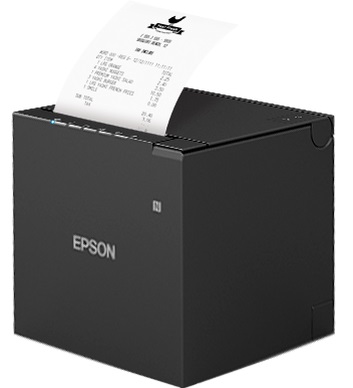
|
|
|
Type de connexion :
|
Type de connexion :
|
Connexion via câble USB
Une imprimante fournie par Otter peut être connectée en scannant le code QR au bas de l'imprimante ou en sélectionnant Configuration manuelle dans les paramètres matériels de l'appareil.
Étape Processus Image 1 Retirez l'imprimante de la boîte, retirez le panneau inférieur de l'imprimante, branchez le câble d'alimentation au bas de l'imprimante, puis branchez le câble d'alimentation à une prise électrique.
Connexion par câble USB
Lors de la connexion via USB, branchez le câble USB-B au bas de l'imprimante et connectez l'autre extrémité à la base du terminal POS.2 Depuis l'écran d'accueil du terminal Otter POS, sélectionnez l'[icône Profil 👤] en haut à droite de l'écran, puis sélectionnez les Paramètres dans les options déroulantes. 3 Sélectionnez l'onglet [Matériel] dans les Paramètres. 4 Sélectionnez [Ajouter une imprimante]. 5 Sélectionnez une option de connexion d'imprimante dans cet écran :
Ajouter une imprimante fournie par Otter
Utilisez cette option pour les imprimantes Bluetooth expédiées au client par OtterAjouter ma propre imprimante
Utilisez cette option pour les imprimantes Bluetooth BYOD que le client n'a pas reçues directement d'Otter
Consultez cette liste d'imprimantes compatibles pour vous assurer que l'imprimante BYOD pourra être appairée avec succès
6 Scan du code QR
Si vous utilisez la configuration par code QR, scannez le code QR situé sous l'imprimante Otter pour détecter automatiquement le type d'imprimante connecté !
7 Suivez le guide à l'écran pour brancher l'imprimante, l'allumer, charger le papier et la connecter à la tablette Otter. Le guide comprend une vidéo explicative.
Sélectionnez [Suivant] pour continuer les étapes.
8 L'écran de configuration Bluetooth recherche automatiquement les imprimantes compatibles à proximité. Lorsqu'une imprimante apparaît, sélectionnez-la dans la liste.
Les noms d'imprimantes courants incluent :
- Epson TM-M30ii
- Rongta Printer - RP328
- Rongta RP310
9 Attendez que l'imprimante se connecte 10 Une fois l'imprimante connectée avec succès, une notification de connexion s'affichera et un ticket de test sera automatiquement imprimé -
Important :
Connectez d'abord l'imprimante à l'aide d'un câble USB. Si l'USB est déjà utilisé (une seule imprimante peut être connectée via USB par terminal), utilisez plutôt le Wi-Fi. Le Bluetooth ne doit être utilisé qu'en dernier recours.Étape Processus Image 1 Retirez l'imprimante de la boîte, retirez le panneau inférieur de l'imprimante, branchez le câble d'alimentation au bas de l'imprimante, puis branchez le câble d'alimentation à une prise électrique.
Lors de la connexion via USB, branchez le câble USB-B au bas de l'imprimante et connectez l'autre extrémité à la base du terminal POS.2 Depuis l'écran d'accueil du terminal Otter POS, sélectionnez l'[icône Profil 👤] en haut à droite de l'écran, puis sélectionnez les Paramètres dans les options déroulantes. 3 Sélectionnez l'onglet [Matériel] dans les Paramètres. 4 Sélectionnez [Ajouter une imprimante]. 5 Sélectionnez une option de connexion d'imprimante dans cet écran :
Ajouter une imprimante fournie par Otter
Utilisez cette option pour les imprimantes Bluetooth expédiées au client par OtterAjouter ma propre imprimante
Utilisez cette option pour les imprimantes Bluetooth BYOD que le client n'a pas reçues directement d'Otter
Consultez cette liste d'imprimantes compatibles pour vous assurer que l'imprimante BYOD pourra être appairée avec succès
6 Scan du code QR
Si vous utilisez la configuration par code QR, demandez au client de scanner le code QR situé sous l'imprimante Otter pour détecter automatiquement le type d'imprimante connecté !
7 Suivez le guide à l'écran pour brancher l'imprimante, l'allumer, charger le papier et la connecter à la tablette Otter. Le guide comprend une vidéo explicative.
Sélectionnez [Suivant] pour continuer les étapes.
8 L'écran de configuration Bluetooth recherche automatiquement les imprimantes compatibles à proximité. Lorsqu'une imprimante apparaît, sélectionnez-la dans la liste. 9 Attendez que l'imprimante se connecte. 10 Une fois l'imprimante connectée avec succès, une notification de connexion s'affichera et un ticket de test sera automatiquement imprimé.
Connexion via Bluetooth
Seule l'imprimante Epson TM-m30II peut être connectée via Bluetooth, si nécessaire. Utilisez la connexion Bluetooth lorsque l'appairage USB n'est pas possible pour vos appareils Otter.
Ce type de connexion est la moins stable pour Otter POS ou Kiosk — n'utilisez la connexion Bluetooth qu'en cas de nécessité absolue.
-
Étape Processus Image 1 Préparez l'imprimante :
Branchez l'imprimante à une source d'alimentation et assurez-vous que le papier à reçus est chargé.
2 Entrez en mode appairage :
Ouvrez le couvercle supérieur. Maintenez le bouton Feed enfoncé tout en allumant l'imprimante, ou lorsque l'imprimante est allumée, jusqu'à ce que le voyant Papier clignote.
3 Imprimez la feuille d'état :
Refermez le couvercle supérieur. L'imprimante imprimera une feuille d'état.
4 Activez l'appairage :
Appuyez brièvement une fois sur le bouton Feed (<1 sec), puis maintenez le bouton Feed enfoncé pendant au moins 1 seconde.
Une feuille d'état Bluetooth s'imprimera et le voyant Bluetooth clignotera.
5 Appairez l'appareil :
Ouvrez les paramètres Bluetooth sur votre tablette ou téléphone et sélectionnez l'imprimante (par exemple, “TM-m30II_XXXXXX”).
6 Terminez la configuration :
Ouvrez votre application POS et sélectionnez l'imprimante dans les paramètres matériels.
Connexion via Wi-Fi
L'imprimante Epson TM-M30iii (“33”) peut se connecter via Wi-Fi si l'USB est déjà utilisé, car les terminaux Otter POS ne peuvent prendre en charge qu'une seule imprimante connectée en USB à la fois.
Étape Processus Image 1 Lorsque vous branchez l'imprimante à l'alimentation et l'allumez, l'appareil imprimera un code QR.
L'impression du code QR peut prendre jusqu'à 1 minute. Attendez que le code QR soit imprimé sans débrancher l'alimentation.
2 Scannez le code QR avec un appareil mobile dans l'application photos.
Cliquez sur le lien sous le code QR.
3 Connectez l'appareil mobile au réseau de l'imprimante :
Cliquez sur Rejoindre pour connecter au réseau Wi-Fi de l'imprimante.
4 Un second ticket avec un code QR sera imprimé. Scannez ce second code QR avec un appareil mobile. 5 Une nouvelle page s'ouvrira vers la page des paramètres de l'imprimante Epson.
Cliquez sur l'option Wifi.
6 Accédez aux paramètres Wi-Fi et choisissez votre réseau. 7 Entrez le mot de passe Wi-Fi.
Si un mauvais mot de passe Wi-Fi est saisi, un ticket d'erreur s'imprimera indiquant « Vérifiez la connexion réseau : Échec ». Redémarrez la configuration Wi-Fi et saisissez le mot de passe correct.8 L'imprimante redémarrera et affichera un voyant Wi-Fi bleu fixe. Une fois le voyant bleu allumé, l'imprimante est disponible comme imprimante réseau sur le POS. 9 Accédez aux paramètres matériels d'Otter POS.
Continuez à appairer une nouvelle imprimante.
Choisissez d'appairer via Wi-Fi.
Connectez l'imprimante via Wi-Fi.
FAQ
- Si vous rencontrez des problèmes lors de la configuration ou de l'utilisation de votre imprimante Front of House, consultez le guide de dépannage de l'imprimante pour obtenir de l'aide.
Associé à
Mise à jour
Commentaires
0 commentaire
Cet article n'accepte pas de commentaires.